01A 功能测试手册
**一、**测试文件下载与设备基础信息
1.测试文件下载
测试音乐下载 :test.wav
串口工具下载:MobaXterm_Portable_v23.0_cn.zip
2. 设备基础信息
| 项目 | 详情 |
|---|---|
| 设备型号 | RP01A-RK3588S2开发板(硬件版本:V1.0A) |
| 系统版本 | Debian12 XFCE 桌面(固件版本:rk3588-rp01a-debian12-rkr6-xfce-20251230-更新fw.img) |
| 内核版本 | Linux 6.1.118 |
3. 核心硬件配置
| 项目 | 配置详情 |
|---|---|
| CPU | RK3588S Octo-core, Cortex-A76 and Cortex-A55 频率高达2.4GHz |
| GPU | Mali-G610 GPU,OpenGL ES 1.1/2.0/3.2,OpenCL 2.2,Vulkan 1.2 内嵌高性能2D加速硬件 |
| 内存(DDR) | LPDDR5X,4G/8G/16G/32G可选 |
| AI 算力(NPU) | 6.0 Tops |
| 内置存储 | 支持 eMMC5.1,SDIO3.0 16GB/32GB/64G/128G(可选) |
4. 供电参数
| 项目 | 规格说明 |
|---|---|
| 直流电源要求 | 输入:12V 2A DC 接口规格:5.5mm × 2.0mm 圆柱电源口 ⚠️ 注意:输入电压低于 12V 可能导致设备无法开机 |
**二、**电源基础测试
1. 电源接口功能验证
- 验证设备电源接口的兼容性、电气性能及安全性,确保符合供电参数要求。
2. 测试环境与工具适应性
| 工具 / 环境 | 规格说明 |
|---|---|
| 直流电源适配器 | 12V 2A DC(匹配 5.5mm×2.0mm 接口) |
| 万用表 | 支持电压 / 电流测量 |
| 待测设备 | 目标产品(含电源接口) |
3.基础测试流程规范
1.直流电源接口兼容性测试
- 测试步骤:
- 确认直流电源适配器规格为 “12V 2A DC”,接口尺寸 “5.5mm×2.0mm”;
- 将适配器接入设备电源接口,通电后观察设备是否正常开机。
- 判定标准:
接口可稳定插入 / 拔出,设备正常开机无异常。
**2.**输入电压下限验证
- 测试步骤:
- 使用可调直流电源,将电压调至11.5V(低于 12V),接入设备;
- 观察设备是否出现 “无法开机” 等异常现象。
- 判定标准:
电压低于 12V 时,设备无法正常开机(与供电参数 “注意” 项一致)。
三、有线通信接口测试
1.Debug 串口(UART)测试
| 项目 | 内容 |
|---|---|
| 测试目的 | 验证开发板 Debug 串口(UART)的硬件通信功能,确保能正常输出内核启动日志、接收 / 响应命令行指令,满足底层调试需求。 |
| 前提条件 | 1. 开发板已断电,无外接电源; 2. 准备工具:USB 转 TTL 串口线(3.3V 电平,匹配开发板 Debug 口)、PC 端串口工具(如MobaXterm、 SecureCRT、Putty、串口助手); 3. 确认开发板 Debug 口引脚定义(TX/RX/GND),并核对串口参数(常见:波特率 1500000、8 位数据位、1 位停止位、无校验、无流控); 4. PC 已安装串口驱动(USB 转 TTL 芯片驱动,如 CH340/PL2303)。 |
步骤 1:硬件连接
- 按开发板手册标注的 Debug 口引脚,将 USB 转 TTL 串口线对应连接:
- 开发板 Debug 口 TX → 串口线 RX
- 开发板 Debug 口 RX → 串口线 TX
- 开发板 Debug 口 GND → 串口线 GND
(⚠️ 注意:TX/RX 交叉连接,严禁接反;3.3V 电平串口禁止接 5V,避免烧损)
- 将 USB 转 TTL 串口线的 USB 端插入 PC 主机 USB 接口。
步骤 2:PC 端串口工具配置
- 打开串口工具(以 MobaXterm 为例),进行参数配置:
- 串口端口:在 PC 设备管理器中查看 “端口 (COM 和 LPT)”,选择串口线对应的 COM 口(如 COM3);
- 波特率:1500000(开发板默认 Debug 口波特率,需与内核启动参数一致);
- 数据位:8;
- 停止位:1;
- 校验位:None;
- 流控:None;
- 点击“会话”选择“Serial”,选择对应的Serial端口和波特率:1500000,点击 “OK” 打开串口连接。
步骤 3:启动日志输出测试
- 给开发板上电,观察 PC 端串口工具的输出:
- 记录从 “U-Boot 启动” 到 “内核初始化” 再到 “系统登录提示符” 的完整日志;
- 重点检查是否有 “Serial: xxx”“console=ttyS2,1500000” 等串口相关初始化日志。
2.USB 2.0/3.0接口测试
1. 设备连接状态识别
通过以下命令确认设备是否接入系统并获取设备节点信息:
结果说明:lsusb输出中,ID 1d6b:0002对应 USB2.0 控制器,ID 1d6b:0003对应 USB3.0 控制器,可通过设备挂载的总线判断其关联的 USB 版本。
2. 设备配套 USB 版本兼容性
通过设备速度参数精准判断 USB 版本,USB2.0 对应高速(480Mbps),USB3.0 对应超高速(5000Mbps),操作如下:
1.查看设备速度文件
2.通过详细信息验证
结果说明:输出中Speed: 480Mbit/s对应 USB2.0,Speed: 5000Mbit/s对应 USB3.0。
3.传输性能测试
传输速率是 USB2.0 与 USB3.0 的核心差异点,USB2.0 理论速率 480Mbps,USB3.0 理论速率 5Gbps。以下提供两种常用测试方法,分别适用于存储设备和网络类 USB 设备。
- 简易测试:dd 命令
dd命令可快速测试读写速率,适合初步验证,测试时需先挂载 USB 设备。
1.1.挂载 USB 设备:
1.2. 测试顺序写速率:
1.3.测试顺序读速率:
1.4.测试后清理临时文件:
结果说明:命令执行完毕后会显示传输时间和速率,USB2.0 实际写速率通常在 10 - 30MB/s,USB3.0 实际写速率通常在 50 - 150MB/s(受设备本身性能影响)。
- 专业测试:fio 工具
fio工具支持复杂的 IO 场景测试,结果更全面,适合深度性能评估。
2.1.安装 fio:
2.2.fio测试命令代码块:
3.Type-C接口测试
1.ADB功能测试
1.1. ADB基础连接测试
**测试目的:**验证 Type‑C 接口可正常建立 ADB 连接,设备可被 PC 识别。
测试步骤:
1.用 Type‑C 数据线连接待测设备与 PC。
2.设备端开启「开发者选项」→「USB 调试」。
3.PC 端执行 adb devices,检查设备是否被识别。
4.执行 adb shell,验证是否可进入设备命令行。
预期结果:
1.adb devices 输出设备序列号,状态为 device。
2.成功进入设备 shell,无连接超时或权限拒绝。
1.2. ADB 核心指令执行测试
**测试目的:**验证 ADB 核心指令在 Type‑C 链路下可正常执行。
测试步骤:
1.用文件传输:
执行 adb push test_file /data/ 推送文件至设备。
执行 adb pull /data/test_file ./ 拉取文件至 PC。
2.设备控制:
执行 adb reboot 重启设备,重启后重新执行 adb devices。
3.日志抓取:
执行 adb logcat -d > adb_log.txt 抓取系统日志。
预期结果:
1.文件传输无失败,拉取文件与原文件大小一致。
2.重启后 ADB 连接可自动恢复。
3.日志文件非空,包含有效运行日志。
1.3. Type‑C 插拔与稳定性测试
**测试目的:**验证 Type‑C 接口在插拔、晃动等场景下 ADB 连接的稳定性。
测试步骤:
1.单次插拔:插拔数据线 10 次,每次插拔后执行 adb devices。
2.连续插拔:快速插拔 20 次,间隔 1–2 秒。
3.晃动测试:保持连接状态,轻微晃动数据线,观察连接状态。
预期结果:
1.每次插拔均可正常识别设备,无 offline 状态。
2.晃动过程中 ADB 连接不中断,无 IO 错误。
1.4. Type‑C 插拔与稳定性测试
测试目的:验证高负载场景下 Type‑C ADB 功能的稳定性。
测试步骤:
1.大文件传输:推送 1GB 文件至设备,同时执行 adb logcat。
2.多指令并发:同时执行 adb push、adb shell top、adb logcat。
3.长时间连接:保持 ADB 连接 24 小时,每小时执行 adb devices。
预期结果:
1.大文件传输过程中 ADB 不中断,日志抓取正常。
2.多指令并发无卡死或超时,CPU 占用 ≤ 80%。
3.24 小时内连接状态持续为 device,无自动断开。
2.Type-C 转 hub(USB)测试
2.1 设备识别与兼容性测试****前置条件:
1.开发板上电正常,系统启动完成
2.Type-C 转 USB Hub 连接正常
操作步骤:
1.将 Type-C 端插入开发板 Type-C 接口
2.将 USB 设备(U 盘、鼠标、键盘)依次插入 Hub 的 USB 口
3.执行命令 lsusb 查看设备列表
4.查看系统日志 dmesg | grep usb
预期结果:
1.所有 USB 设备均能被系统正确识别,lsusb 输出中可见对应设备 ID
2.系统日志无 USB 设备识别失败或报错信息
3.U 盘可正常挂载 / 读写,鼠标 / 键盘可正常响应
2.2 数据传输速率测试
前置条件:
1.同 2.1
2.准备 1GB 测试文件(test.img)
操作步骤:
1.插入 USB3.0 U 盘并挂载到 /mnt/usb
2.执行文件拷贝命令:
3.记录传输耗时,计算速率:速率 = 1024MB / 耗时(秒)
4.反向拷贝回开发板,重复测试 3 次
预期结果:
1.USB3.0 模式下传输速率 ≥ 80MB/s(约 640Mbps)
2.USB2.0 模式下传输速率 ≥ 30MB/s(约 240Mbps)
3.无数据丢失、无传输中断、无文件损坏
2.3 供电能力测试
前置条件:
1.同 3.1
2.准备 2.5 英寸移动硬盘(需 5V/0.5A 以上供电)
操作步骤:
1.将移动硬盘插入 Hub 的 USB 口
2.观察硬盘指示灯是否亮起,执行 lsblk 查看设备节点
3.进行大文件读写操作,持续 10 分钟
4.查看系统日志是否有供电不足或设备掉线信息
预期结果:
1.移动硬盘正常启动,系统可识别并读写
2.长时间读写过程中无设备掉线、无数据损坏
3.系统日志无 over-current 或供电相关报错
2.4. 异常场景测试
1.热插拔测试:在数据传输过程中插拔 USB 设备,验证系统稳定性
2.低电压测试:降低开发板供电电压至 4.5V,验证 USB 设备是否正常工作
3.多设备并发测试:同时插入多个 USB 设备,验证 Hub 负载能力
3.Type-C 转 HDMI/DP 输出测试
3.1 视频输出功能测试
前置条件:
1.开发板上电正常,系统启动完成
2.Type-C 转 HDMI/DP 转接器连接正常,显示器通电
操作步骤:
1.将 Type-C 端插入开发板 Type-C 接口,HDMI/DP 端插入显示器
2.执行显示配置命令(Linux:xrandr;Android:系统设置)
3.切换显示输出到 HDMI,设置分辨率为 1080P@60Hz
4.观察显示器画面,检查是否有花屏、黑屏、闪烁
预期结果:
1.显示器自动点亮,显示开发板桌面 / 画面
2.分辨率、刷新率可正常配置,画面清晰无失真
3.无花屏、无黑屏、无闪烁、无延迟
3.2 音视频同步输出测试
前置条件:
1.同 3.1
2.显示器支持 HDMI/DP 音频输出
操作步骤:
1.播放 1080P 测试视频(带音轨)
2.观察画面流畅度,同时监听显示器扬声器
3.检查音画是否同步,有无杂音、断音
预期结果:
1.视频画面流畅,帧率稳定(≥30fps)
2.音画同步,无延迟、无卡顿
3.声音清晰,无杂音、无断音、无爆音
3.3 热插拔测试
前置条件:
同 3.1
操作步骤:
1.先连接 Type-C 转 HDMI/DP,确认显示正常
2.拔掉 HDMI/DP 端,观察系统反应
3.重新插入 HDMI/DP 端,观察系统反应
4.重复热插拔 10 次,记录每次结果
预期结果:
1.拔掉 HDMI/DP 后,系统自动切回板载显示或黑屏(符合设计预期)
2.重新插入后,显示器自动恢复显示,无需手动配置
3.热插拔过程中无系统崩溃、无驱动报错
3.4. 异常场景测试
1.分辨率切换测试:在 720P/1080P/4K 之间切换,验证显示兼容性
2.长时间播放测试:连续播放视频 24 小时,验证稳定性
3.低分辨率输出测试:设置为 480P,验证向下兼容能力
四、显示与视频接口测试
1.HDMI输出测试
1.规格说明:
| 接口 | 核心规格 | 关键限制 |
|---|---|---|
| HDMI 2.1 | 单接口、支持 8K@30Hz/4K@60Hz、HDCP2.3 | 需 HDMI2.1 认证线缆,最大带宽 48Gbps |
2.分辨率验证(含 8K/4K)
1.显示接口及分辨率列表查询
2.音频输出测试步骤(命令行操作)
**2.**Camera(摄像头)功能测试
| 测试目的 | 内容 |
|---|---|
| 测试目的 | 验证开发板 MIPI CSI/USB 摄像头接口的硬件连接有效性及视频采集功能。 |
| 前提条件 | 1. 开发板已上电并进入 Linux系统; 2. 摄像头已正确连接(MIPI CSI 排线插紧)。 |
测试步骤:
步骤1:摄像头设备节点识别测试
1.打开终端,执行以下命令查看系统是否识别到摄像头设备:
2.【补充校验】执行以下命令确认设备可用性(可选,增强严谨性):
步骤 2:摄像头实时预览测试
1.开发板接有 HDMI显示器,执行以下命令进行实时预览:
2.观察 HDMI 显示器画面,持续预览 10 秒后,按 Ctrl + C 停止命令。
预期结果:HDMI 显示器上出现清晰、流畅的实时视频画面,无花屏、无卡顿、无黑屏;停止命令后终端无 “Internal data stream error” 类核心报错。
3.视频硬解码性能测试
1.测试环境(MPP 视频硬解码设备)
基于 Rockchip MPP(Media Process Platform)框架的硬解码工具信息:
| 项目 | 详情 |
|---|---|
| 工具名称 | ppvidedec |
| 工具版本 | 1.14.4 |
| 依赖库路径 | /usr/lib/aarch64-linux-gnu/gstreamer-1.0/libgstrockchipmpp.so |
| 支持编码格式 | HEVC/H.265、AVC/H.264、VP8、VP9 |
| 解码类型 | 硬件加速解码 |
| 最大解码能力 | 8K 10-bit 视频解码,支持 8K 60Hz 视频输出 |
2.测试步骤:
 2.1.准备测试视频:
2.2.执行硬解码测试(以 H.264 格式为例)
2.3.测试验证要点
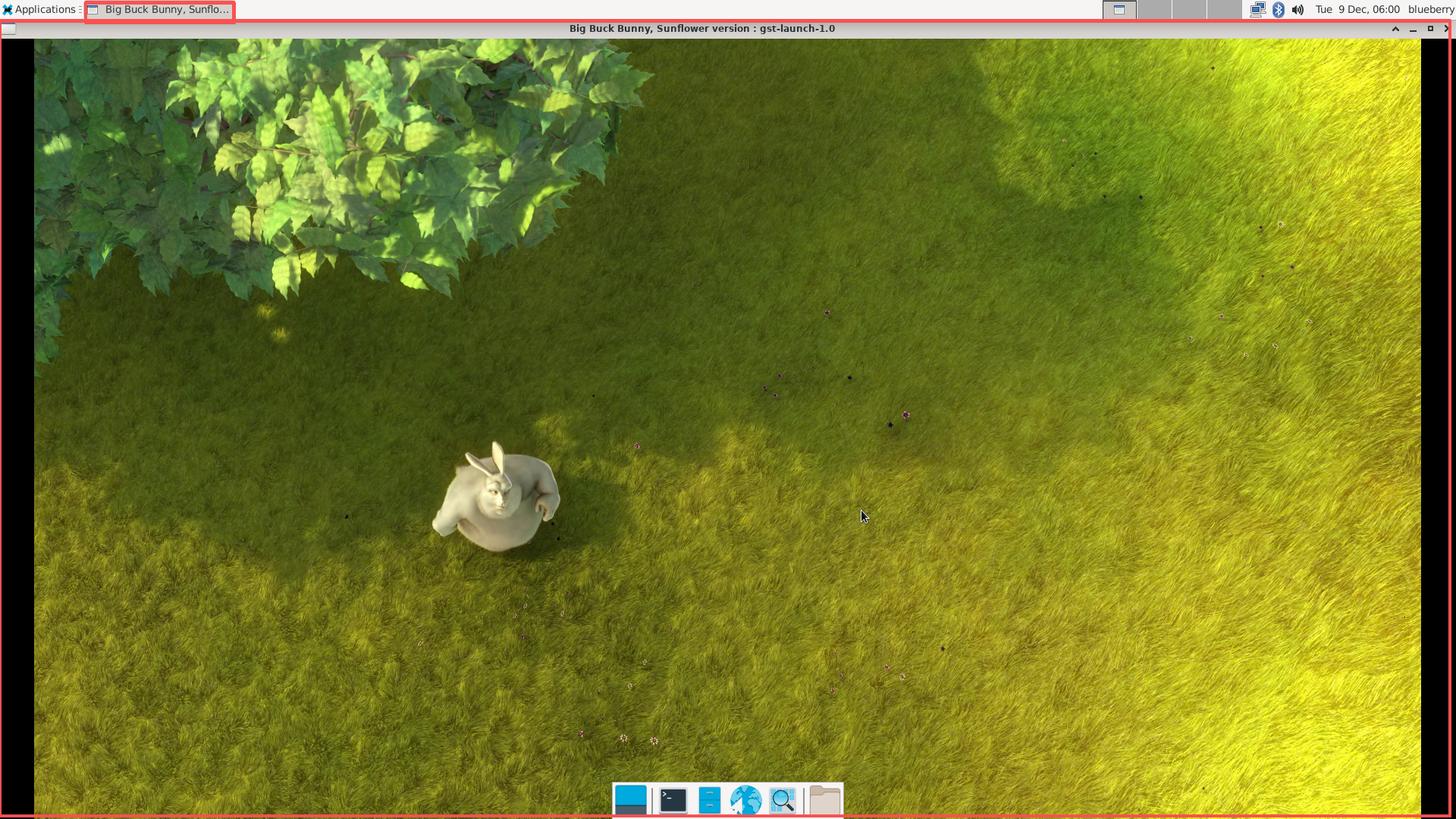
- 视频播放状态:需无花屏、绿屏、卡顿等异常现象;
- 日志信息:终端输出中不得出现
decode error、Resource not found、pipeline doesn't want to preroll等报错,需呈现正常启动流程(示例如下); - 显示效果:执行播放命令后,显示界面应呈现完整、清晰的视频画面(无解码异常导致的画面畸变、色彩失真)。
日志信息正常输出示例(说明)
(注:配图为视频正常播放时的界面示例,可直观验证画面无畸变、显示正常)
3.开启第二个终端进行cpu占用率监控
3.1操作步骤
3.2系统状态输出示例(终端执行后输出如下,红框为核心监控项)
3.3状态分析
| 监控项 | 结果 | 说明 |
|---|---|---|
| CPU 整体负载 | 用户 3.8% + 系统 6.0% + 空闲 90.2% | 空闲占比超 90%,CPU 资源冗余充足;当前高占比进程为桌面服务(Xorg、xfwm4),属于系统基础负载 |
| 内存状态 | 总 3899MB,已用 829MB,可用 2968MB | 内存剩余充足,无内存不足风险 |
| 关键进程 CPU 占比 | 桌面服务(Xorg)占 50%,终端(tilda)占 12.5% | 若此时运行视频播放进程,需重点关注其 % CPU 值(硬解码生效时通常<10%) |
| 内存占用 | 已用 829MB,缓存占 2864MB | 内存缓存占比高,系统数据读写效率有保障 |
3.4测试结论:视频功能播放正常,无卡顿、花屏现象;CPU 占用率低(硬解码加速生效),系统资源负载符合预期。
五、音频接口测试
本测试针对设备的音频输出接口(含板载 Codec、HDMI),明确各接口的硬件映射关系:
| 声卡编号(card) | 设备标识 | 设备编号(device) | 硬件对应 | 核心功能 | 适用场景 |
|---|---|---|---|---|---|
| card 0 | rockchip,es8388-codec | device 0 | 板载 ES8388 音频 Codec | 模拟音频输出(3.5mm 耳机 / 喇叭)+ 音频解码 | 耳机播放(核心设备) |
| card 1 | rockchip,hdmi0 | device 0 | HDMI 接口音频通道 | 数字音频输出(HDMI 显示器 / 电视) | HDMI 音频播放 |
1.测试准备
1.1 工具 / 文件:
-
测试音频文件:
test.wav(推荐格式:16bit、44.1kHz、立体声) -
调试工具:
- 电脑端:
adb(需配置环境变量) - 设备端:
aplay(已预装)
- 电脑端:
1.2 硬件连接:
- 测试 HDMI 音频:将 HDMI 线连接至设备的 HDMI 接口与支持音频输出的显示设备(如带音箱的显示器)
- 测试板载音频:将 3.5mm 耳机插入板载音频接口
1.音频输出功能验证
测试结果记录
| 测试项 | 操作命令 | 预期结果 |
|---|---|---|
| HDMI0 音频输出 | aplay -D plughw:1,0 /test.wav | 显示设备正常播放音频 |
| 板载耳机输出 | aplay -D plughw:0,0 /test.wav | 耳机正常播放音频 |
| 硬件正弦波测试 | speaker-test -D hw:1,0 -t sine -f 1000 -c 2 -l 2 | 耳机输出蜂鸣声 |
2.音频输入功能验证
1.列出所有音频采集设备
2.典型输出示例
3.结果解析
| 设备类型 | 设备名 / 驱动 | 设备编号(device) | 硬件对应 | 核心功能 | 能否用于耳机播放 |
|---|---|---|---|---|---|
| card 0 | rockchip,es8388-codec | device 0 | 板载 ES8388 codec音频解码 / 模拟输出 | 音频解码 / 模拟输出(3.5mm 耳机 / 线路输出) | ✅ 是(核心耳机设备) |
| card 2 | rockchip,es7210 | device 0 | ES7210 ADC | 4 通道音频采集(麦克风 / 线路输入) | ❌ 否(仅输入) |
4.录音测试(实时采集+播放)
测试操作与结果验证
- 执行命令:在终端输入上述命令并回车;
- 触发音频输入:对着 MIC 说话 / 播放声音;
- 验证效果:从音频输出设备(扬声器 / 耳机)能实时听到采集的声音,无杂音、卡顿、延迟(<200ms)即为测试通过;
- 停止测试:执行
kill %1(后台任务编号)终止实时采集。
*注意事项
- 若执行报错
Device or resource busy:先执行killall arecord aplay关闭占用音频设备的进程,再重新测试; - 若无声音:检查
-D参数的设备编号(通过arecord -l/aplay -l确认正确的输入 / 输出设备); - 若杂音较大:将
-c 2改为-c 1(单声道),或调整采样率为44100。
六**、存储接口测试**
M.2****接口测试
1.硬件信息完整性
- 接口类型:PCIE2.0 *1 M.2 M-Key 5Gbps
- 硬件安装:将 M.2 SSD 插入开发板 M.2 插槽
2.基础连接有效性
1.设备识别验证
预期结果:输出中显示 SSD 对应的磁盘设备(如nvme0n1)。
2.磁盘信息读取
预期结果:显示 SSD 的容量、分区表类型(如 GPT),PCIe x4 总线 + NVMe 存储协议。
3.读写性能测试
七、无线通信模块测试
**1.**WIFI测试
1.硬件规格符合性
WiFi 型号:AP6256,双频WiFi5无线网络接入 IEEE 802.11a/b/g/n/ac。
2.基础连接稳定性
1.启动NetworkManager服务
2.扫描并连接WiFi网络
3.网络连通性测试
4.示例命令
3.Wi-Fi 网络 TCP/UDP 协议性能测试
1.环境准备:
两台测试设备(如开发板 + PC),确保处于同一网络(WiFi / 以太网);
安装 Iperf3
2.角色定义:
服务端(Server):接收数据的设备;
客户端(Client):发送数据的设备。
3.TCP 带宽测试(常用)
步骤 1:启动服务端
步骤 2:客户端发起测试
扩展命令(自定义参数)
4.UDP 丢包 / 延迟测试
步骤 1:启动服务端
步骤 2:客户端发起测试
5.结果解读(示例)
TCP 测试结果
UDP测试结果
6.常见场景测试
| 测试目标 | 命令示例 |
|---|---|
| 长连接稳定性(1 小时) | iperf3 -c [IP] -t 3600 |
| 多线程并发测试 | iperf3 -c [IP] -P 4(4 线程) |
| 限制带宽测试 | iperf3 -c [IP] -b 500M(限制为 500Mbps) |
**2.**蓝牙连接测试
1.硬件说明
AP6256 是正基(AMPAK)推出的 Wi‑Fi 5 + 蓝牙双模模块(支持蓝牙 5.2)
2.进入蓝牙命令模式
3.扫描并连接蓝牙设备
4.操作示例
5.测试结果判定
执行connect后,终端输出[CONN] Device 7C:B4:37:11:5B:83 Connected: yes,表示蓝牙连接成功。